Cara Edit Video Sinematik Hanya Menggunakan CapCut dengan Mudah
Pendahuluan
Dalam era digital saat ini, membuat video sinematik tidak lagi memerlukan peralatan mahal atau keahlian khusus. Aplikasi seperti CapCut telah membuka pintu bagi siapa saja yang ingin mengedit video secara profesional hanya dengan ponsel. Dengan fitur-fitur lengkap dan antarmuka yang mudah digunakan, CapCut menjadi pilihan populer untuk pemula maupun pengguna lanjutan. Artikel ini akan memandu Anda langkah demi langkah untuk mengedit video sinematik hanya menggunakan CapCut.
Isi
1. Mulai Proyek Baru di CapCut
Buka aplikasi CapCut di ponsel Anda. Tidak perlu login untuk menggunakan versi gratis. Klik "New Project" dan pilih klip video yang ingin Anda edit. Anda bisa melihat pratinjau sebelum menambahkannya ke timeline.
2. Atur Format Proyek
Setel resolusi dan rasio aspek proyek Anda. Klik resolusi di bagian atas (default 1080p) dan sesuaikan ke 2K atau 4K jika diperlukan. Pilih rasio aspek sesuai platform tujuan, seperti lebar layar atau potret (untuk TikTok).
3. Kenali Antarmuka Pengeditan
Antarmuka pengeditan terdiri dari layar pratinjau, timeline di bagian bawah, dan bilah menu dengan alat untuk memangkas, membagi, menambah efek, dan lainnya. Gunakan gesekan jari untuk memperbesar atau memperkecil timeline.
4. Pangkas dan Bagi Klip
Pilih klip di timeline untuk menghapus bagian yang tidak diinginkan. Geser pengungkit putih untuk menyesuaikan titik awal dan akhir. Geser playhead ke titik yang diinginkan dan klik "Split" untuk membagi klip. Hapus bagian yang tidak diinginkan dengan memilihnya dan klik "Delete".
5. Tambahkan B-Roll atau Overlay
Klik "Overlay" dan pilih "Add Overlay". Pilih klip B-roll atau overlay dan klik "Add". Sesuaikan ukuran atau posisi dengan menggesek dan menyeret. Pangkas titik awal dan akhir menggunakan pengungkit.
6. Tambahkan Teks dan Judul
Klik "Text" untuk menambahkan teks ke video. Pilih "Add Text" untuk teks dasar atau pilih template teks animasi. Sesuaikan font, warna, gaya, dan animasi. Geser teks di layar pratinjau dan sesuaikan durasinya di timeline.
7. Tambahkan Transisi antar Klip
Klik kotak putih kecil antara dua klip di timeline. Pilih efek transisi seperti fade, zoom, atau slide. Lihat efek tersebut dan klik centang untuk menerapkannya.
8. Terapkan Efek dan Animasi
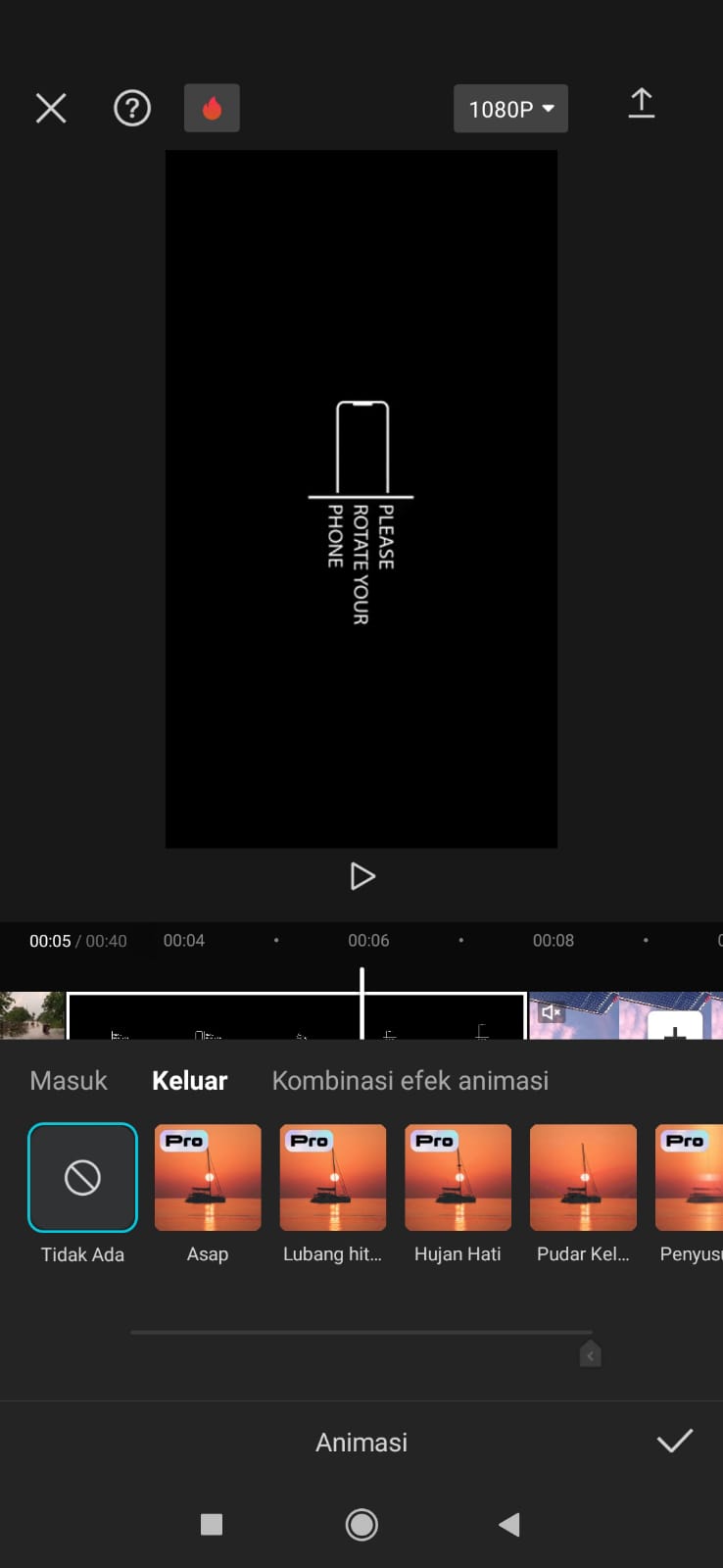
Pilih klip dan eksplor menu "Effects" untuk memilih efek visual atau efek tubuh. Sesuaikan intensitas efek. Tambahkan animasi ke klip dengan klik "Animation" dan pilih animasi masuk, keluar, atau berulang.
9. Tambahkan Musik atau Efek Suara
Klik "Audio" untuk menambahkan musik latar atau efek suara. Meskipun CapCut menyediakan perpustakaan suara, disarankan menggunakan musik bebas royalti dari sumber seperti Artlist atau Epidemic Sound. Untuk menambahkan musik eksternal, temukan file di perangkat, bagikan ke CapCut, dan pilih "Import Audio".
10. Sesuaikan Tingkat Volume
Pilih setiap klip dan klik "Volume" untuk menyesuaikan tingkat audio. Pastikan suara utama jelas dan konsisten. Sesuaikan volume musik agar mendukung suara utama, biasanya antara 25-33%.
11. Grading Warna Video Anda
Klik "Filters" untuk menerapkan preset tampilan atau gunakan "Adjust" untuk penyesuaian manual. Ubah kecerahan, kontras, suhu, dan kejenuhan untuk mencapai tampilan yang diinginkan. Terapkan perubahan ke semua klip dengan memilih "Apply to All".
12. Ekspor Video Anda
Periksa pengaturan sebelum mengekspor, termasuk resolusi, frame rate, dan bitrate. Hilangkan watermark CapCut dengan memilih "Hide Watermark" (terbatas tujuh kali per bulan pada rencana gratis). Klik "Export" untuk menyimpan video Anda. Pengaturan kualitas yang lebih tinggi akan menghasilkan ukuran file yang lebih besar.
Kesimpulan
CapCut adalah aplikasi pengeditan video yang sangat fleksibel yang memungkinkan pemula untuk menciptakan video berkualitas profesional dengan mudah. Dengan mengikuti langkah-langkah ini, Anda dapat memangkas, mengedit, dan meningkatkan rekaman Anda, menambahkan elemen kreatif seperti teks dan transisi, serta mengekspor produk akhir yang sempurna. Baik tetap dengan versi gratis atau meningkatkan ke rencana CapCut Pro untuk fitur lanjutan, CapCut menawarkan segala yang Anda butuhkan untuk mewujudkan ide video Anda.
Posting Komentar